审批管理
审批管理包含以下核心功能:
- 预设审批模板
- 提供通用模板:请假、报销、出差、采购等常见场景,支持自定义字段(文本、数字、日期、附件等)。
- 自定义审批模板:企业可根据需求设计专属流程,如项目立项、合同审批等。
- 灵活审批流程
- 多级审批:支持固定审批人、动态审批人(如按部门/角色指定)、会签/或签。
- 条件分支:根据金额、部门等条件自动触发不同流程(例如:报销金额>5000元需上级审批)。
- 移动端与PC端协同
- 员工可通过企业微信APP或PC端提交申请,审批人实时接收通知并处理。
- 智能提醒与催办
- 自动提醒待办审批,支持催办功能,避免流程停滞。
- 数据统计与导出
- 生成审批报表(如月度报销汇总、请假趋势),支持导出Excel分析。
1. 如何设置审批?
管理员操作步骤:
进入管理后台 PC端登录【枝易OA】-【审批管理】-【模板】。
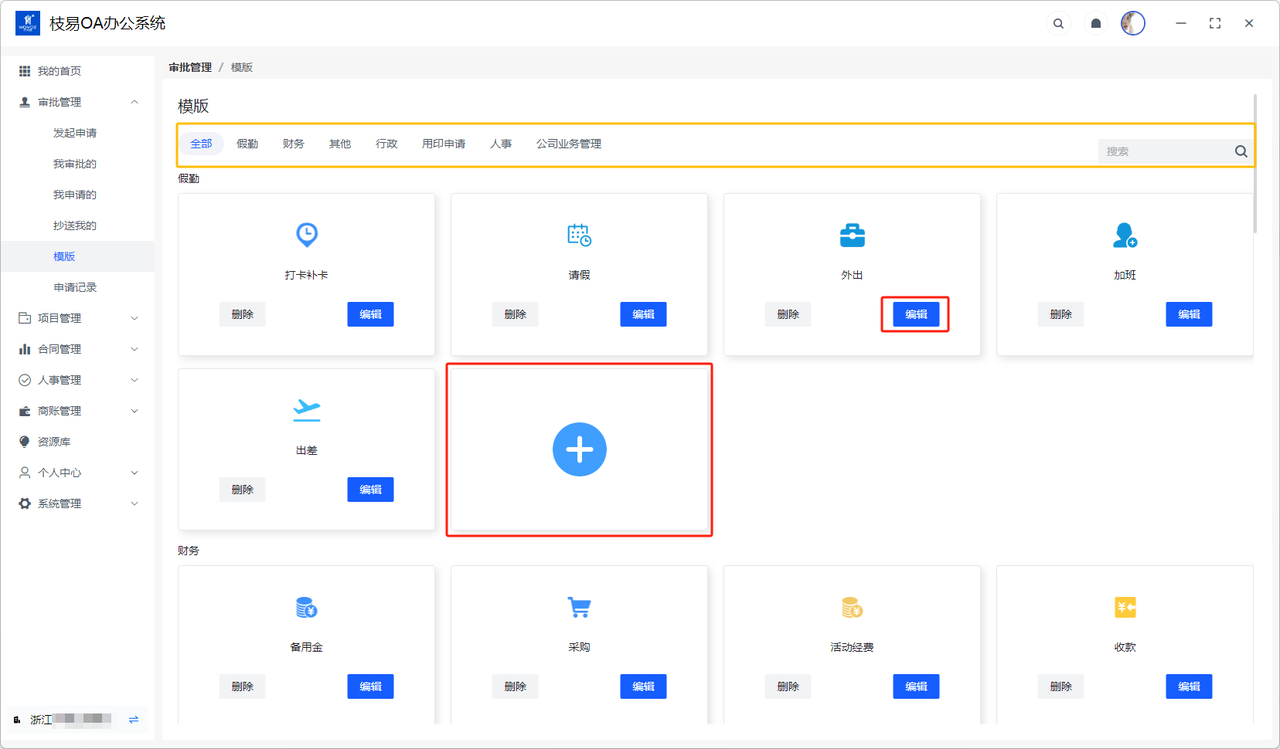
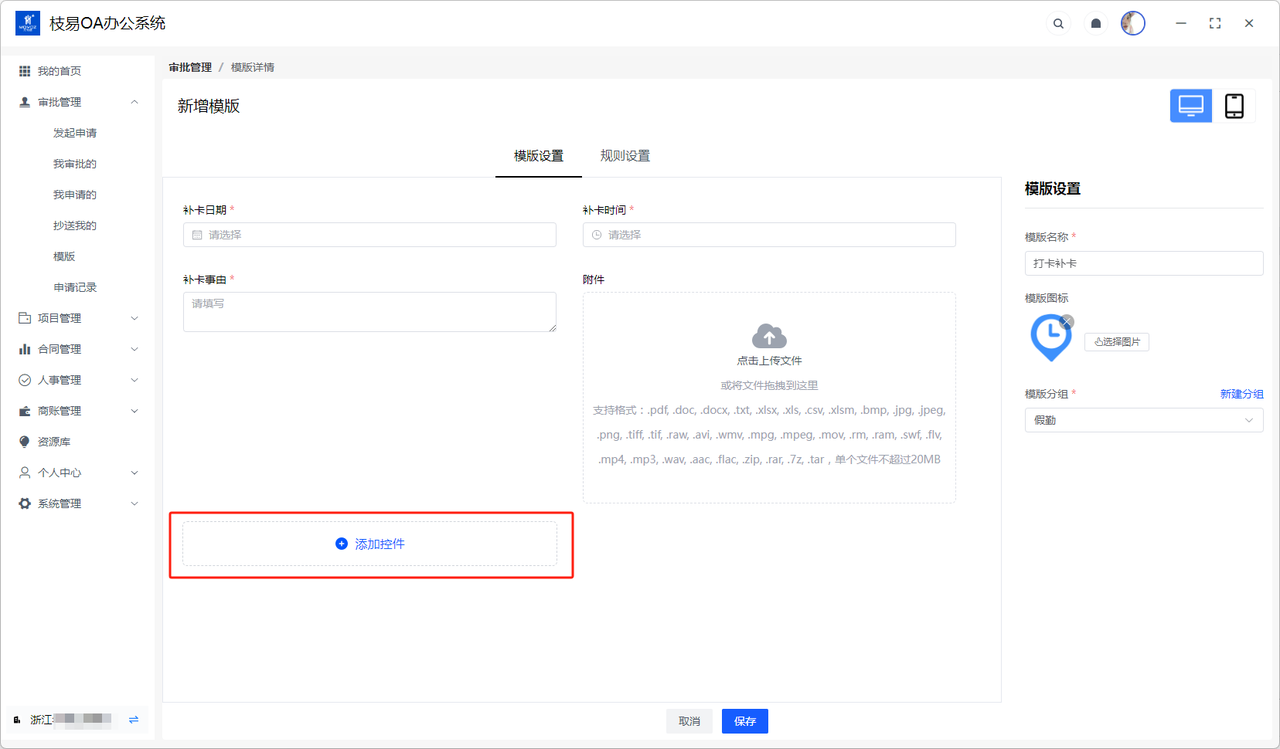
选择模板 使用预设模板或新建模板,设置表单字段。
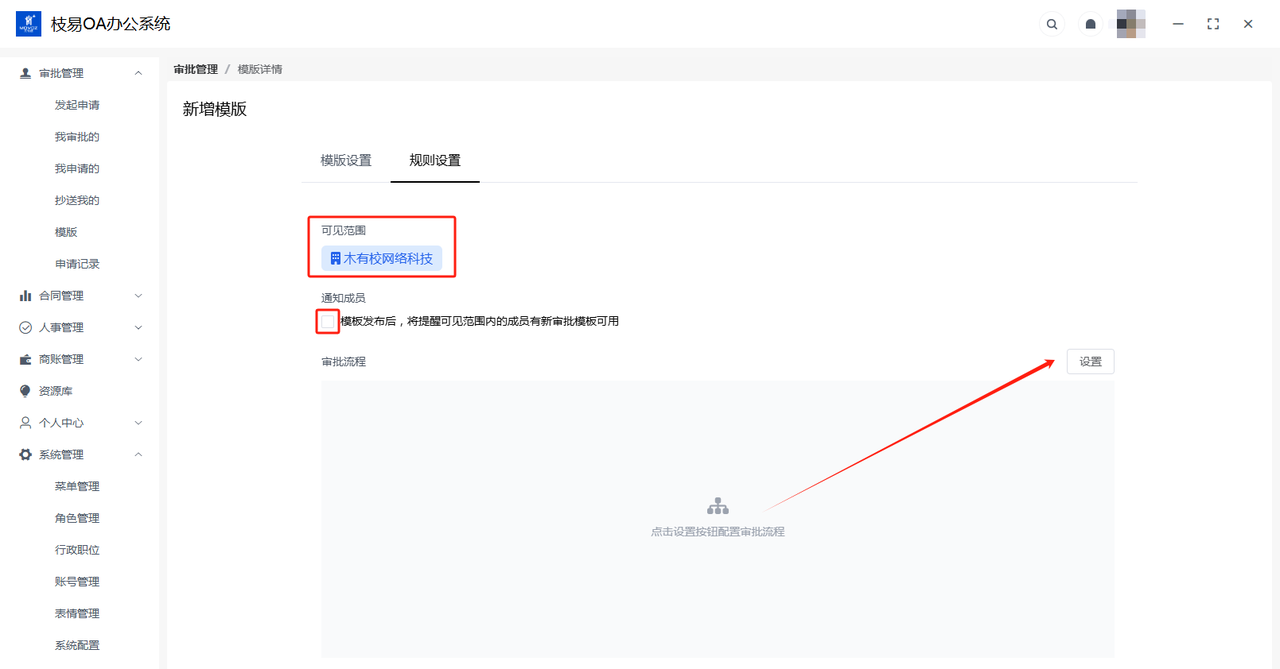
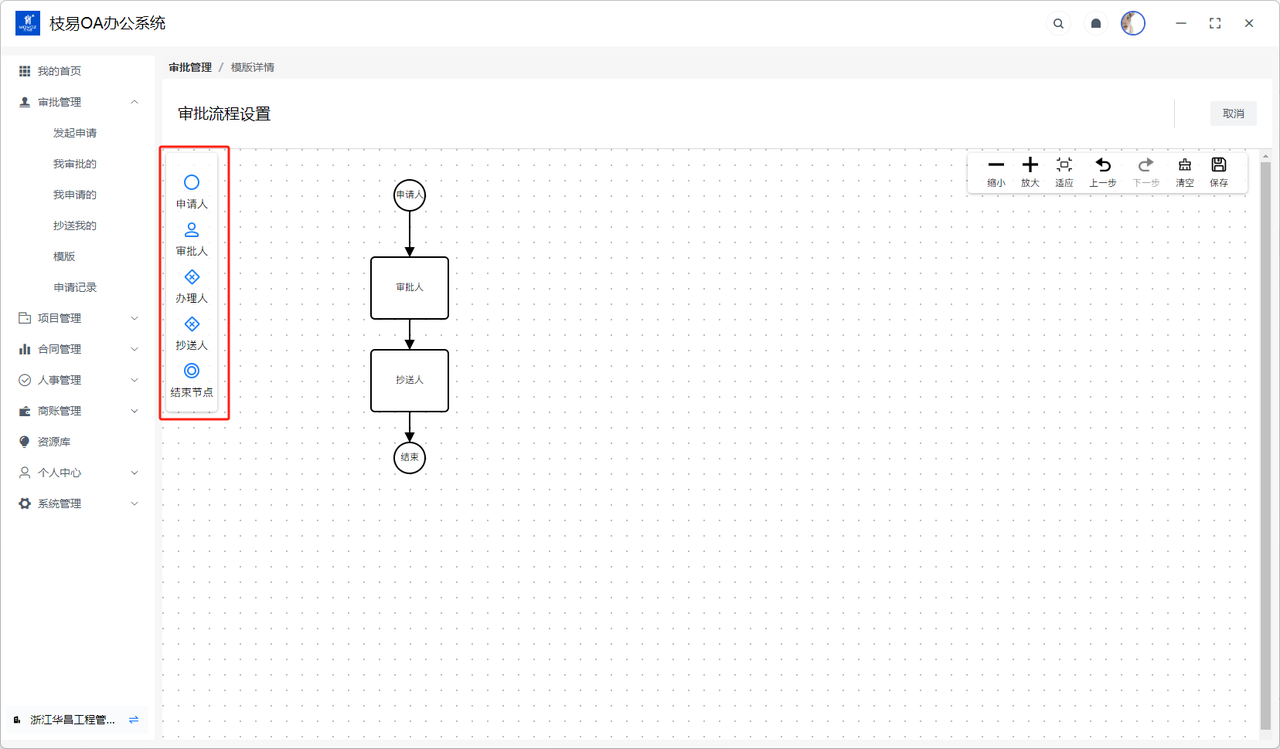
配置流程 定义审批人、抄送人,设置条件分支(如部门负责人审批后自动抄送财务)。
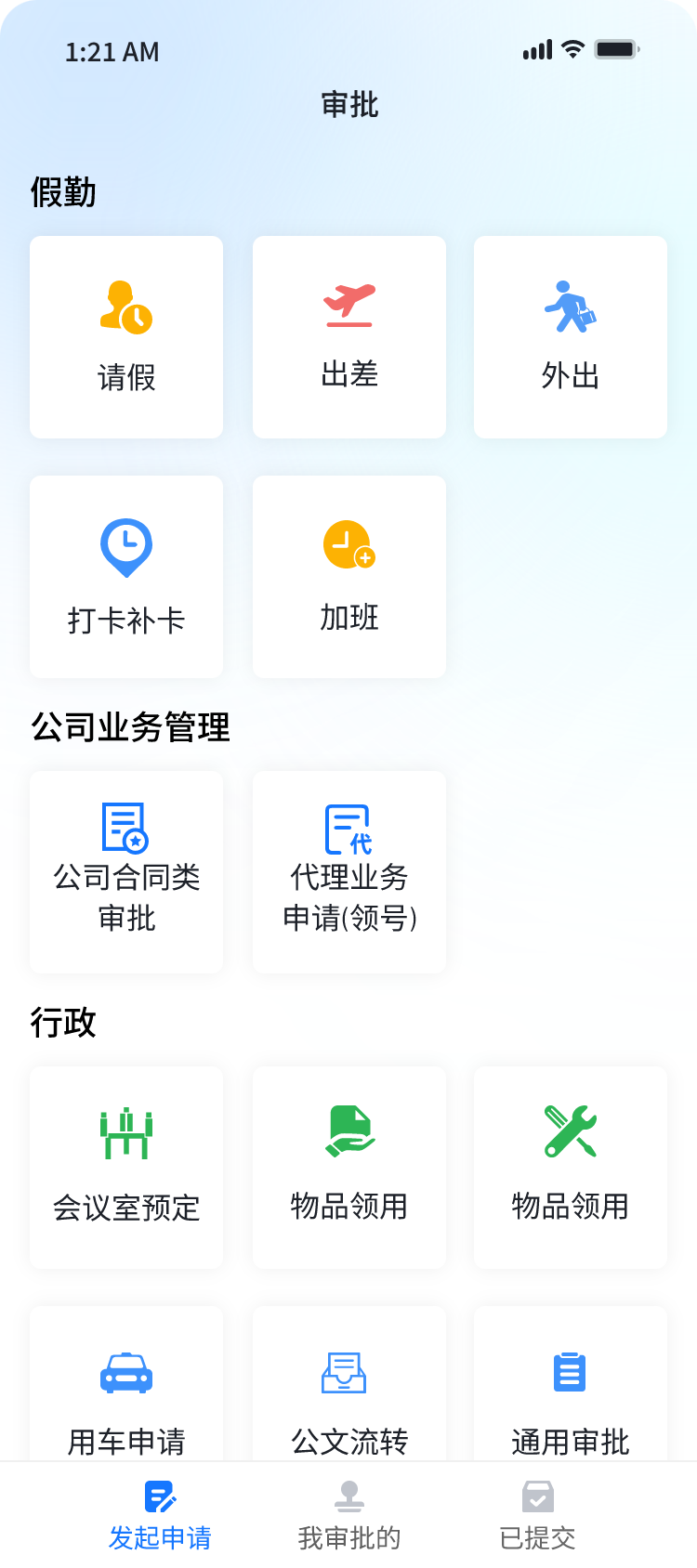
员工提交申请: 枝易OA移动端 -【工作台】-【审批】-选择模板填写并提交。
2. 详细介绍
发起申请
发起审批申请:可以通过筛选(全部、假勤、财务、其他、行政、用印申请、人事、公司业务管理等)/关键字搜索需要申请的模块,没有的可以向管理员账号进行申请添加模板处理。点击按钮进行申请。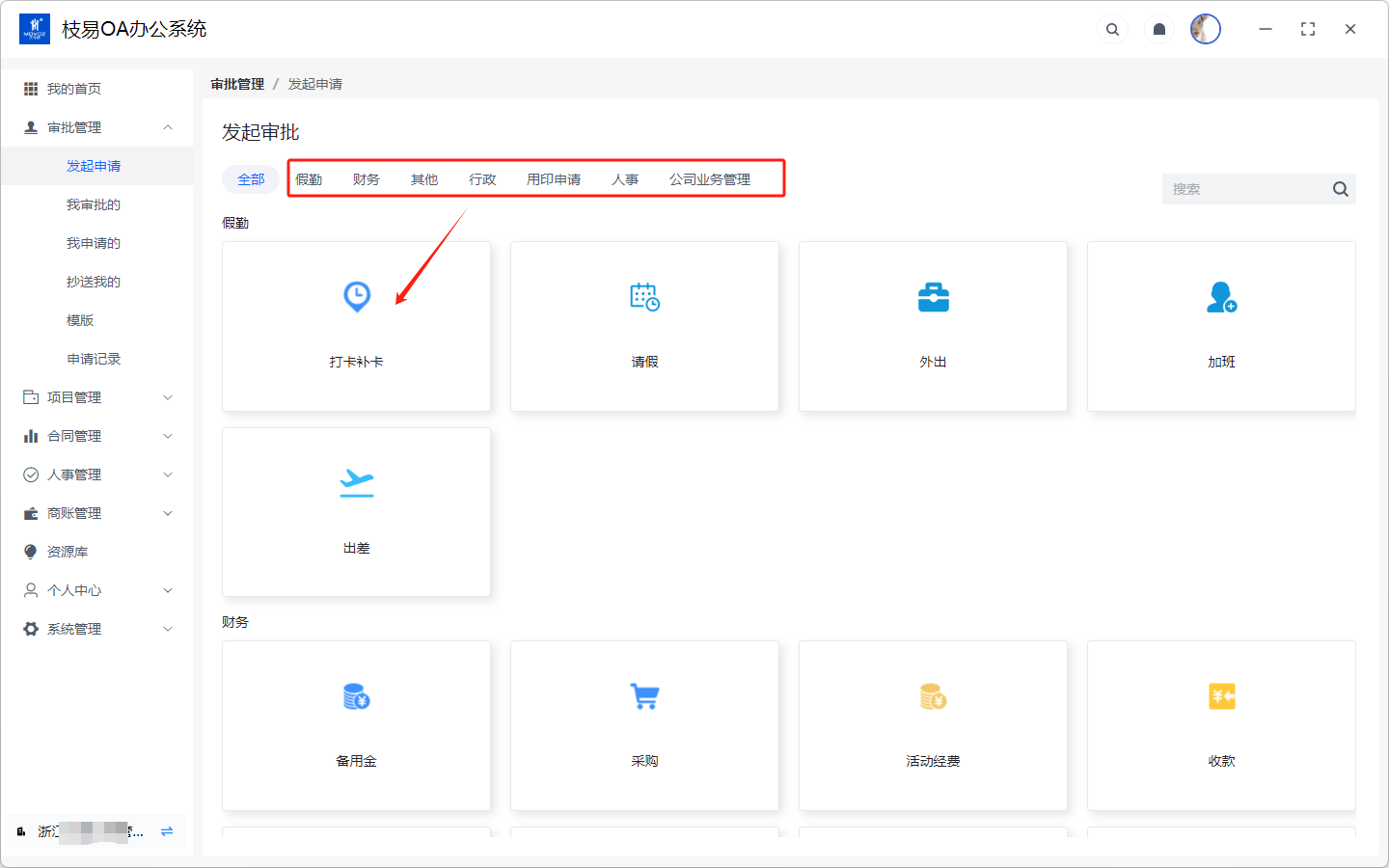 填写相关申请内容,选择抄送人(非必选,管理员可以在模板编辑/新增里设置),确认提交。该条申请记录出现在我申请(个人)的模块列表中。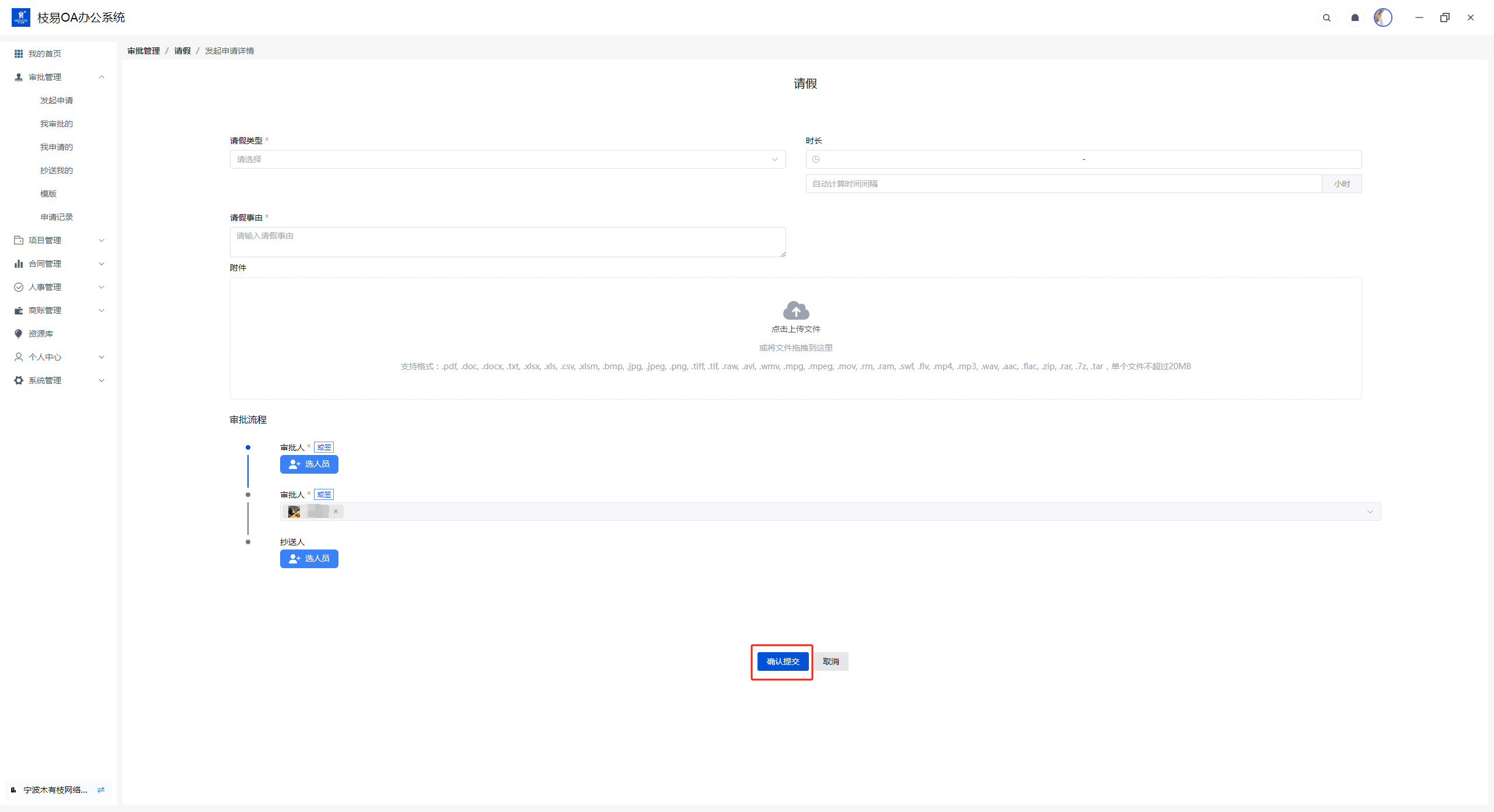
我审批的
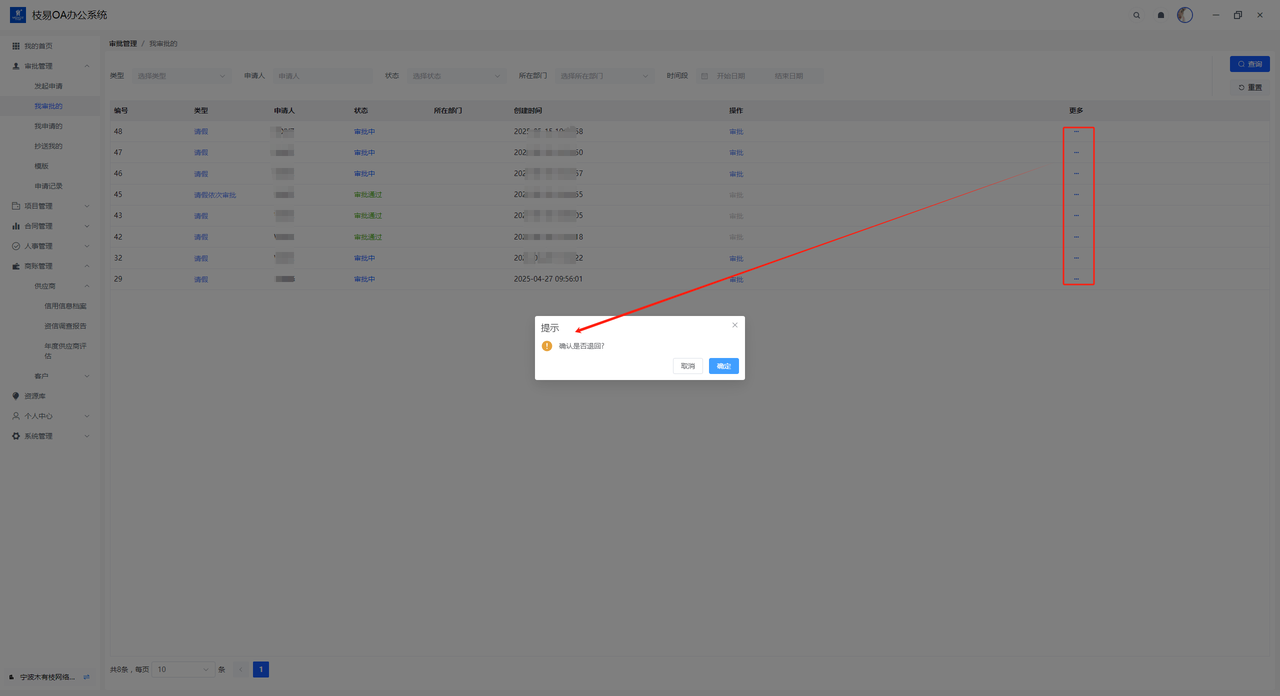
发起审批申请:可以通过类型(发起申请的类型),申请人,状态(待提交、审批中、审批通过、自动通过、终止、作废、撤销、撤回、已完成、已驳回、失效),所在部门,时间段精确筛选。点击审批进入页面。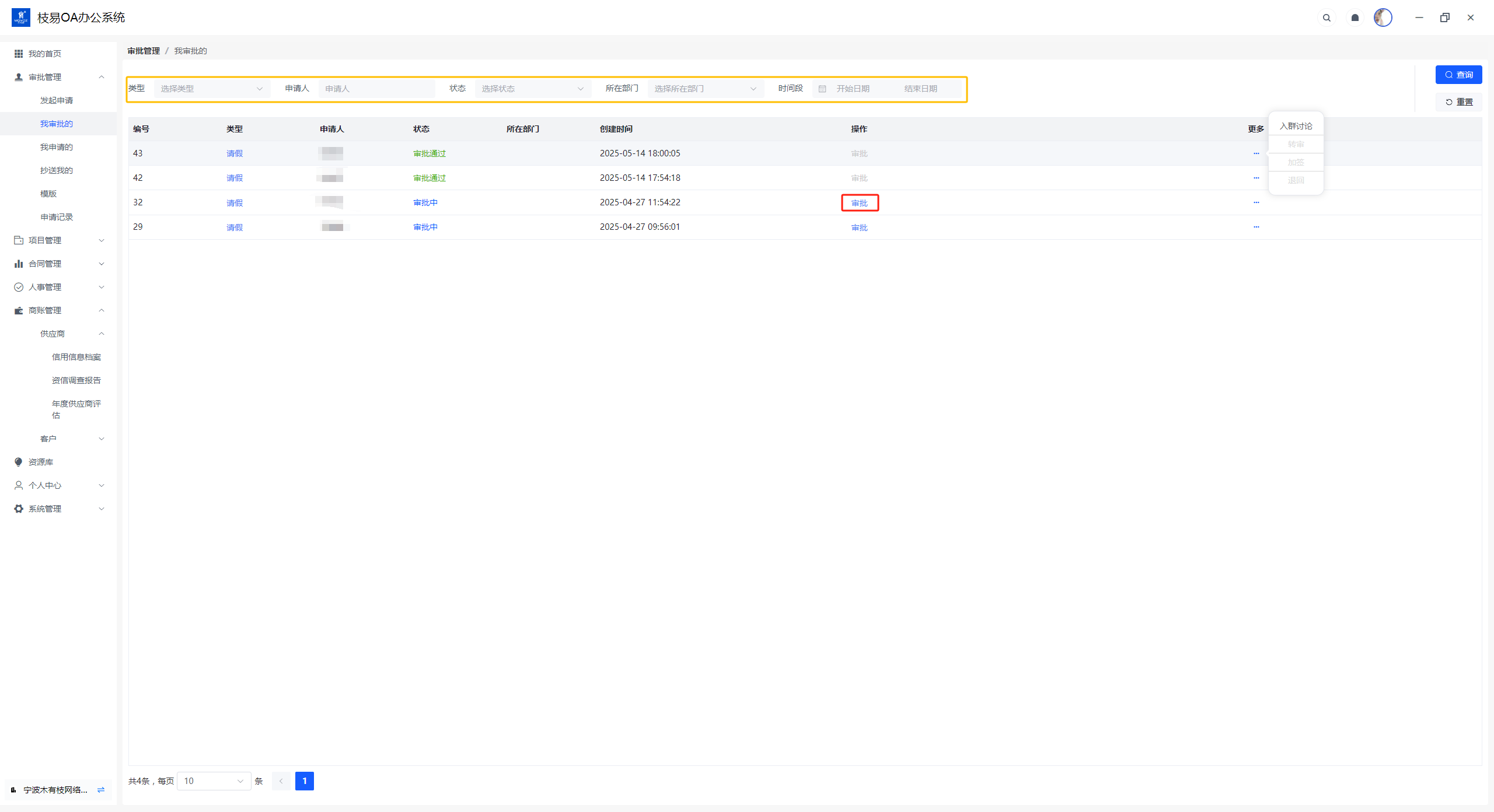 更多操作:入群讨论
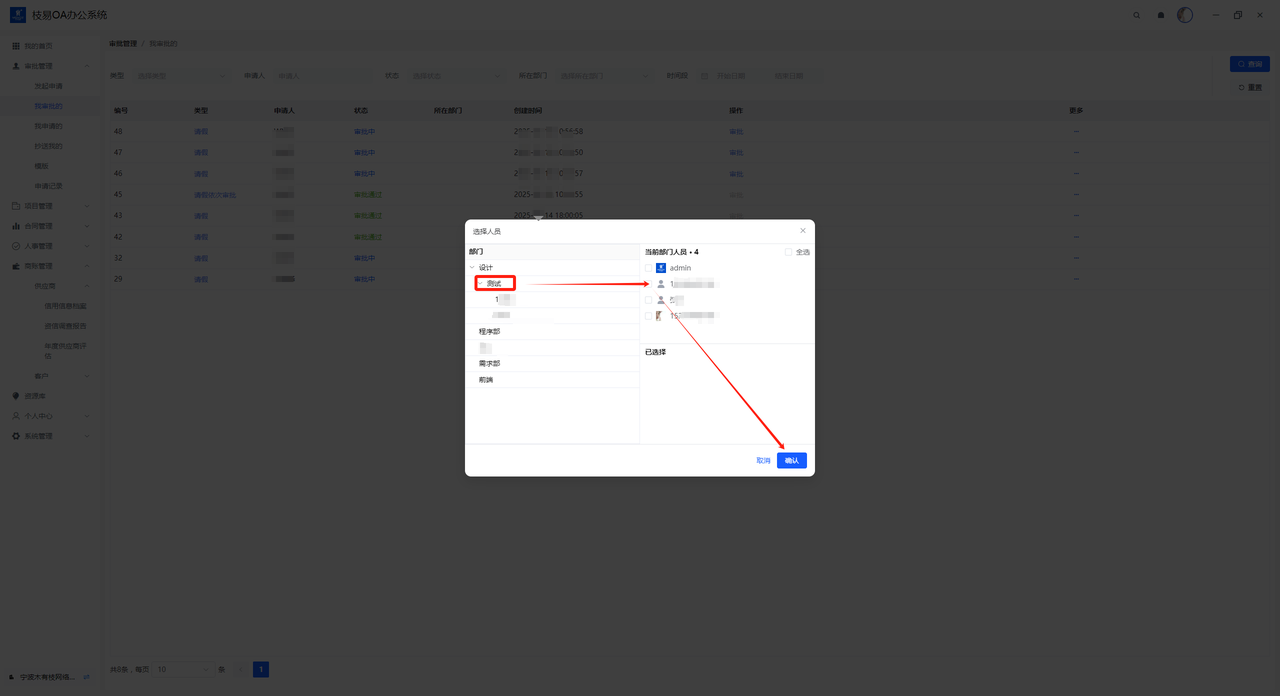
 转审:填写转审意见,选择转审人员,转交给转审人员审核。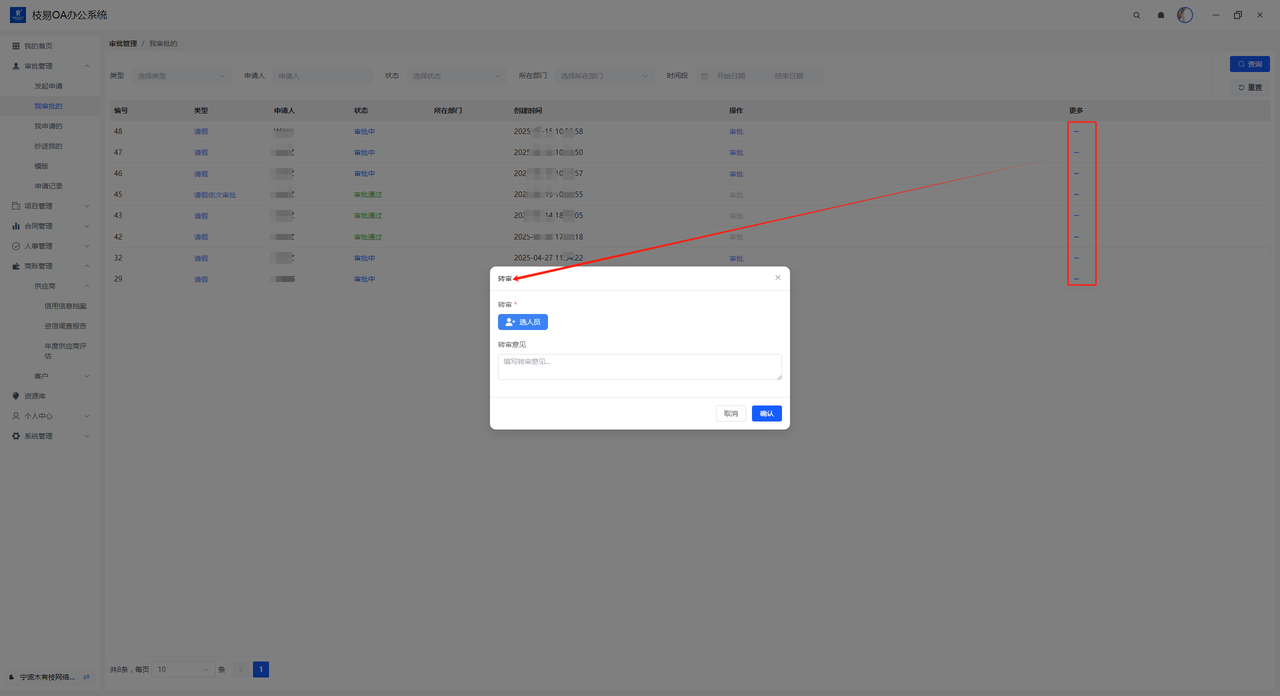
 加签:选择加签审批人、选择加签方式(在我之前、在我之后)、填写加签意见。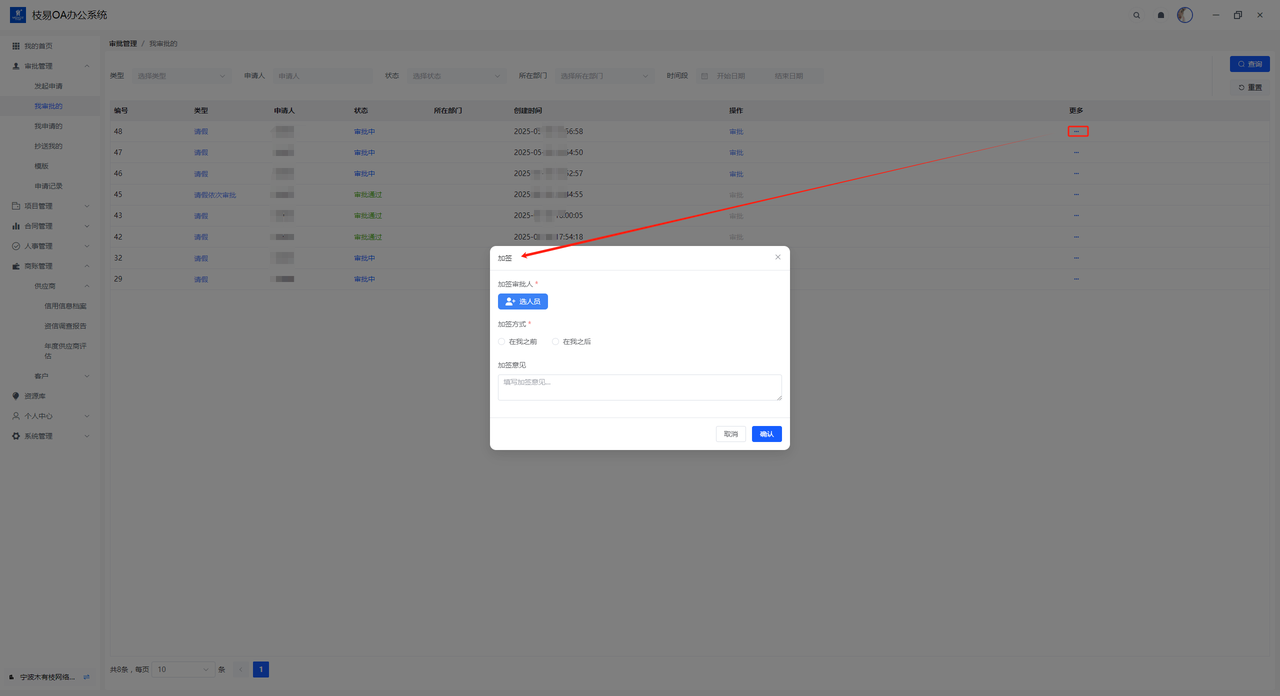
 退回:点击按钮跳出是否退回的确认弹框,一级审批确认即退回至申请人申请列表、如果是二级审批退回是退回至一级审批节点。
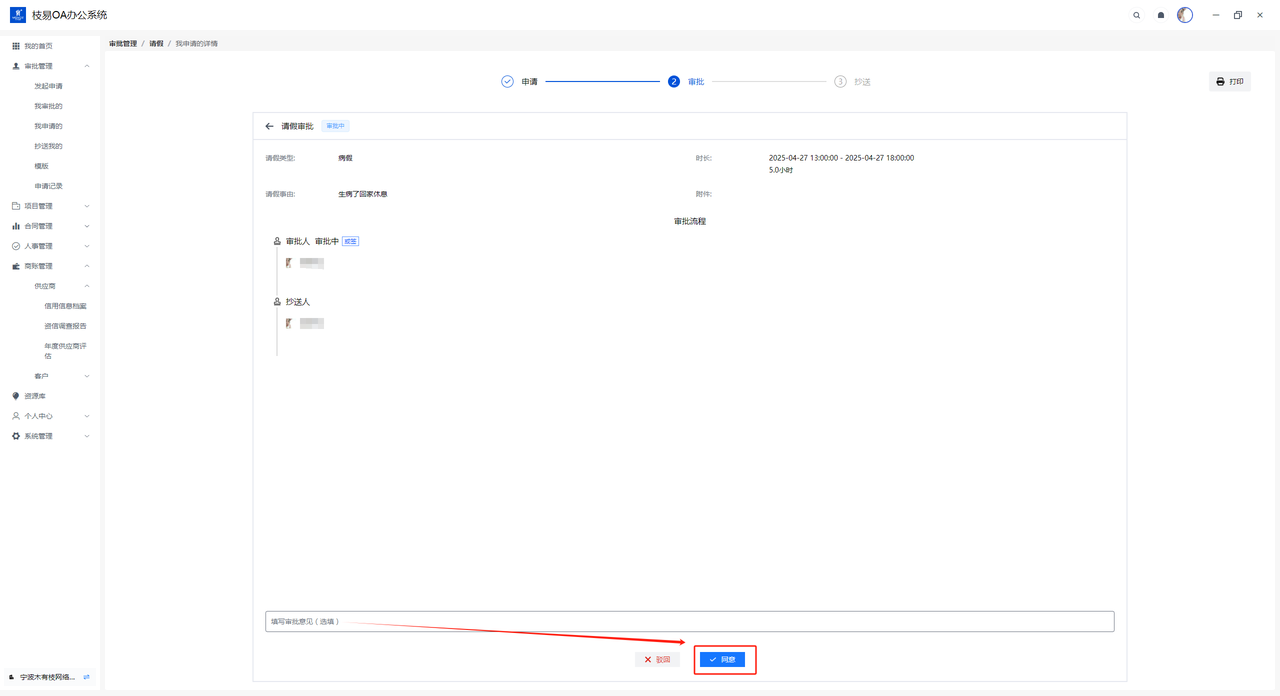
 点击审批按钮既进入详情进行审批意见填写(非必填)> 同意/驳回按钮。